Theseus hat geschrieben: ↑Mo 10. Aug 2009, 17:19
Da mit an Sicherheit grenzender Wahrscheinlichkeit Fragen hierzu auftauchen werden, habe ich beschlossen einen eigenen Thread hier im Forum zu erstellen. Ein dickes Dankeschön hierbei an
Wishdokta, da die meisten Passagen aus seinem Thread im
Titan Quest-Forum zitiert werden.
- Teil des Threads behandelt das Thema: "Wie mache ich Screenshots?",
- Teil das Thema "Wie poste ich Bilder im Forum?",
- Teil das Thema "Thumbnails / Vorschaubilder",
- Teil das Thema "Zuschneiden der Bilder" und
- Teil das Thema "Wie ändere ich einfach die Bild-Größe?".
- Teil das Thema "Wie ändere ich einfach die Datei-Größe der Bilder?"
• Wie mache ich Screenshots?
Vom gewünschten Zustand auf dem Bildschirm kann man ein Foto machen.
- Im richtigen Moment eine bestimmte Taste drücken!
- Torchlight 1: Tasten <Shift + F9> (oder <Druck>/<Alt+Druck>) betätigen.
- Torchlight 2: Taste <Druck> betätigen.
(Die Taste <Druck> liegt rechts von <F12>.)
- Bei Screenshot's am Desktop, bei Windows-Fenster, empfiehlt es sich, statt nur <Druck> die Kombi <Alt+Druck> zu verwenden, da so nur das aktive Fenster gespeichert wird und nicht der ganze Desktop.
- Die Bilder dann direkt in einem Bildbearbeitungsprogramm aufrufen (Strg + V) oder aus dem Screenshot-Ordners des Spiels öffnen.
- Torchlight 1: Speicherort ist unter <%APPDATA%\Runic Games\torchlight\screenshots>.
- Torchlight 2: Speicherort ist unter <...\My Games\Runic Games\Torchlight 2\screenshots\>.
Siehe hierzu auch ins Thema [Sammlung] Probleme mit/um Torchlight unter "Wo sind die Daten/Dateien vom Spiel".
(Mehrmaliges drücken der Taste <Druck> überschreibt in diesen Ordner nicht den vorigen Inhalt.)
Wenn ihr auch noch ein Programm wie z.B. Yankee Clipper (Freeware!) benutzt, dann werden auch im dortig festgelegten Ordner die Screenshots abgespeichert.
- Bild hinaufladen. Siehe eine der folgenden Varianten.
Um mehrere oder komplexere Optionen für Screenshots zu nutzen, mal nach fraps googeln. Ein Tool das mehrere Möglichkeiten bietet, und mit dem man mehrere Bilder hintereinander per Tastendruck machen kann, da das Tool im Hintergrund alles erledigt. Um von einer Videowiedergabe über Media Player einen Screenshot zu machen, muss man aus technischen Gründen z.B. fraps verwenden.
• Bilder einbetten
Folgendes Bitte beachten/beherzigen:
- Bilder vom Spiel, dem Char usw. - max. 700 Pixel breit! (auch die Höhe nicht übertreiben!)
- Bilder für die Signatur - max. 700 x 200 Pixel groß!
Ihr könnt ein
zugeschnittenes Bild (Größe siehe Darüber!) zum Beispiel auf dem Gratishoster
http://www.imageshack.us hinauf laden:
- Achtung: Bitte Punkt '8' beachten - Danke!
- Auf http://www.imageshack.us in der 1. Maske raufladen, egal welche Einstellungen (*) darunter - "Upload Now" drücken.
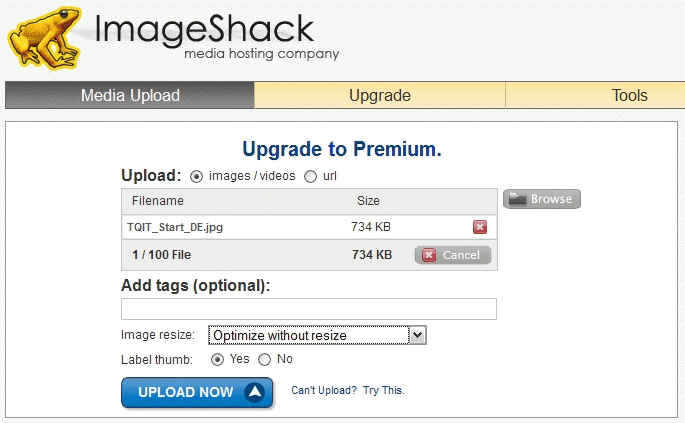
*) Über "Image resize" kann man z.B. die Blider gleich Verkleinern beim Hochladen, aber IMO ist dort die beste Option "Optimize without resize"(!!!), und bei "Label thumb: Yes - No" kann man die zusätzliche Infozeile ein-/ausschalten (Aus ist IMO besser.).
Bei Probleme mit der Dateigröße der Bilder, siehe Punkt "Wie ändere ich einfach die Datei-Größe der Bilder?
- Ist da Bild geladen, bekommt man folgende Bild zu sehen ...
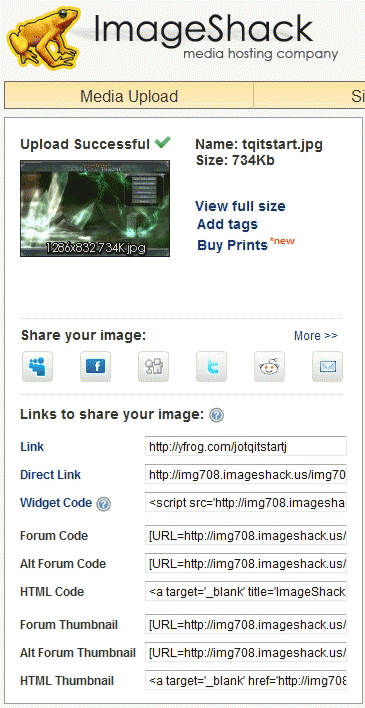
- Jetzt sucht man sich einen der Links aus ...
• Ist das Bild max. 700px Breite, dann kann man in das Feld bei "Forum Code" klicken und die Code-Zeile kopieren.
• Ist das Bild größer 700px Breite, dann bitte ins Feld "Forum Thumbnail" klicken und diese Code-Zeile kopieren.
ACHTUNG!
Wie es aussieht, bietet Imageshack für "unregistrierte User" nicht mehr den Link "Forum Thumbnail" an!?
Eine deutsche Alternative Bilder hochladen - abload.de, bietet dieses Feature aber an!
Dort ist es dann der Link "Thumbnail für Foren (1)", wenn man ein Bild hoch geladen hat.
- Im Forum/Thema/Beitrag jetzt einfach die kopierte Code-Zeile einfügen.
Hier, wie die 2 Möglichkeiten aussehen sollten:
Code: Alles auswählen
[URL=http://img708.imageshack.us/i/tqitstart.jpg/][IMG]http://img708.imageshack.us/img708/705/tqitstart.jpg[/IMG][/URL]

[URL=http://img708.imageshack.us/i/tqitstart.jpg/][IMG]http://img708.imageshack.us/img708/705/tqitstart.th.jpg[/IMG][/URL]

- Für die "Forum Thumbnail" Links gibt's noch einen Trick/Tipp:
Normalerweise kommt man mit den Link nicht direkt zu der großen Darstellung des Bildes, sondern zu einem Zwischenschritt.
Man kann aber per Hand den "Forum-Link" mit den "Direct Link" verknüpfen, wie im folgenden Beispiel dargestellt!
"Forum Thumbnail" Link:
Code: Alles auswählen
[URL=http://img9.imageshack.us/my.php?image=itemsdwr21.jpg][img]http://img9.imageshack.us/img9/7746/itemsdwr21.th.jpg[/img][/URL]
Code: Alles auswählen
[URL=http://img9.imageshack.us/img9/7746/itemsdwr21.jpg][img]http://img9.imageshack.us/img9/7746/itemsdwr21.th.jpg[/img][/URL]
 - bleibt so wie sie ist, sie ist nämlich das "verkleinerte" Bild
Hier mal ein Beispiel (Links das Original, Rechts die geänderte Version):
 -
-
- Wenn man "mehrere" Bilder hat, dann gibt es bei "Imageshack" noch eine Möglichkeit, diese mit "einen Link" zusammen zu fassen!
Man markiert die Bilder (1) und wählt dann den Punkt "Create album" und "Proceed" (2), jetzt wird dann ein neuer Link geöffnet mit den markierten Bilder und "dieses URL" kann man jetzt kopieren und posten (3)! So muss man "nur" einen Link angeben und man hat dann alle Bilder gleich zur Hand!
» Album Bilder (1)...(3), von Links nach Rechts
- Für eine Bild-Signatur muss man anstatt dem "Link-Text" einfach nur den "direkten Link" zum Bild angeben und halt auf das "Img" Vorne und Hinten nicht vergessen.
Beispiel:

Code: Alles auswählen
[url=http://torchlight.4fansites.de/forum/viewtopic.php?p=7223#p7223][img]http://666kb.com/i/bjo8eos1atsgt2n8i.jpg[/img][/url]
- Bei 'Imageshack' kommt es Aktuell vor, dass wenn man einen Link einbettet, zusätzlich ein 'Werbe-/Hinweis-Link' mitkommt!
Siehe z.B. hier ... 'Uploaded with ImageShack.us'!
Wenn dem so ist, dann halt diesen Teil Löschen.
- Alternativen zu imageshack.us:
• Thumbnails / Vorschaubilder
Auf
http://www.imagevenue.com oder
http://www.imageshack.us wieder sein Wunschbild im Formular platzieren und raufladen. Die Codes für Foren und Boards sind beschriftet und müssen nur 1:1 kopiert werden.
Dies bietet sich bei grossen Bildern, Wallpapers, usw. an.
• Zuschneiden der Bilder (by FOE)
Dazu sollte man auf geeignete Tools zurückgreifen, also nicht gerade Paint!

Meine Empfählungen: Freeware-Bildbetrachter
IrfanView oder Freeware-Bildbearbeitungsprogramm
Paint.NET (braucht aber ".NET Framework 2.0")!
Und so geht's z.B. mit
IrfanView:
- Gespeichertes Bild öffnen, oder Bild aus Zwischenablage einfügen
- links Mausklick z.B. in linke, obere Ecke was vom Bild übrig bleiben soll, gedrückt lassen , Bereich aufziehen und loslassen
- jetzt kann man noch den Schnittrand fein einstellen, wenn man mit dem Cursor zum Rand geht.
- dann "Bearbeiten" und den Punkt "Ausschneiden - Außerhalb der Markierung" wählen.
- danach noch "Bearbeiten" und "Ränder automatisch beschneiden" wählen.
- jetzt kann man, dass schön zugeschnittene Bild, speichern!!!
Bei
Paint.NET gehts so ähnlich, nur gibt's da eine eigene Zuschneidefunktion ...
- Wie Oben Bild öffnen, oder aus Zwischenablage einfügen.
- Mit "Tool/Rechteckige Maske" den gewünschten Bereich einstellen.
- Über "Tool/Auswahl verschieben" kann man den gewählten Bereich noch ändern.
- Mit der Funktion "Auf Markierung zuschneiden" (
 ) wird das Bild auf den eingestellten Bereich zugeschnitten.
- Wie Oben kann jetzt das zugeschnittene Bild gespeichert werden.
Es ist aber
auch mit "Paint" möglich ...
- Screenshot laden
- Mit "Auswahl" den Bereich markieren (Achtung: kein nachträgliche Änderung des Ausschnittes möglich!)
- Mit "Strg+x" (oder "c") den Bereich ausschneiden (kopieren)
- Unter Datei/Neu ein leeres Blatt öffnen und mit "Strg+v" den Bildausschnitt einfügen
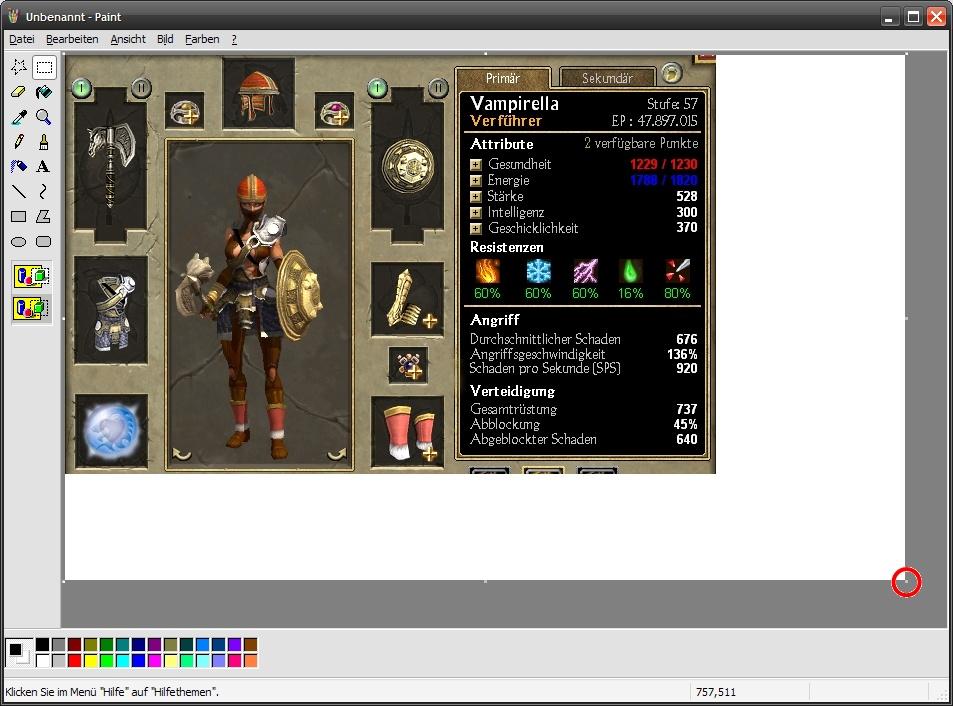
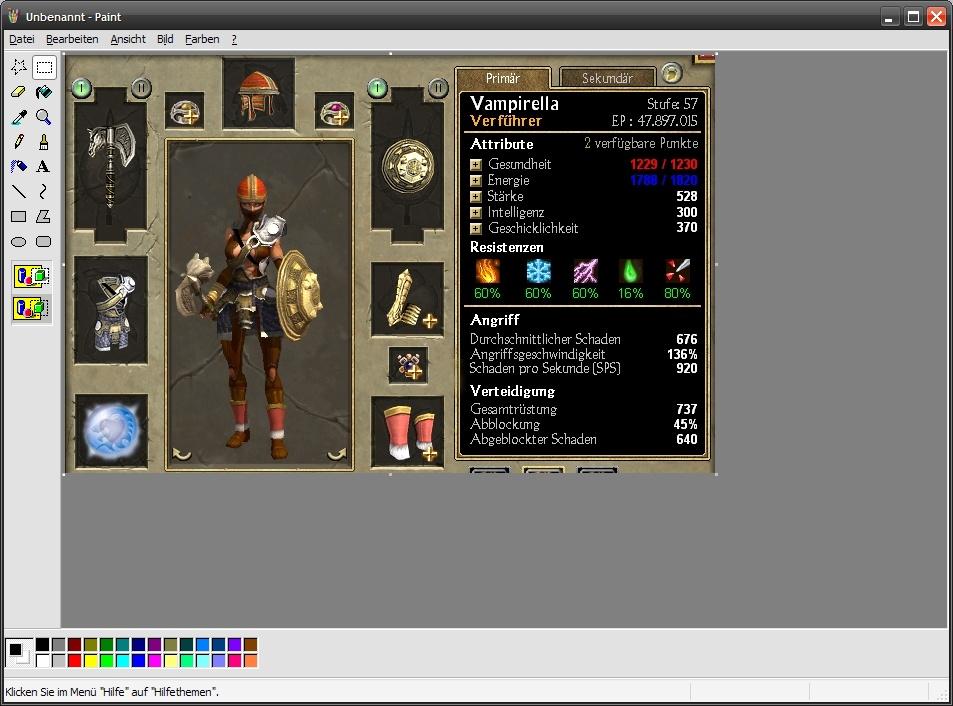
- Jetzt sollte man noch den "weißen" Bereich des Bildes wegmachen, dazu muss man mit dem Cursor ins rechte/unter Eck (wo der weiße Rand endet) auf ein kleines, graues Rechteck zeigen (wo sich dann der Cursor ändert!) und mit gedrückter Maustaste kann jetzt die Bildgröße verkleinert werden (2 Bilder zum Verdeutlichen: Bild 1/Bild 2)
- Danach die Datei speichern und via Hoster uploaden - Fertig!
• Wie ändere ich einfach die Bild-Größe? (by FOE)
Wenn man nicht den "Forum Thumbnail" Link verwenden will, dann kann man entweder
vor dem Hochladen unter "Upload Options / Resizing" das Bild gleich mit verkleinern, oder man verkleinert das Bild per Software, z.B. mit "IrfanView" (» "Größe ändern" » am Besten mit der Methode "Resample" und "Lanczos") oder halt noch die Auflösung kurzzeitig etwas zurück zudrehen, die Screenshots zu machen und dann halt wieder hoch zustellen!
Durch's CHIP bin ich Letztens auf eine kleine, feine Freeware-Software gestoßen, mit der man mit ein paar Klick's bei beliebige Bilder die Größe (Breite/Höhe und/oder Dateigröße) ändern kann!
Das Ergebnis ist IMO recht brauchbar.
»
DownSizer (v1.40)
(Homepage)
• Wie ändere ich einfach die Datei-Größe der Bilder? (by FOE)
Manchmal hat man ja das Problem, dass die Bilder auch von der Dateimenge her recht groß sind.
Dass liegt u.A. auch daran, dass Totchlight 1 & 2 als Bild-Format PNG benutzt, wo die Dateien eine Größe von 1MB bis 1,5MB habe, je nach Bildschirmauflösung.
Um hier Dateiplatz (Upload-Traffic!) einzusparen, kann man z.B. die Bilder ins JPG-Format konvertieren, wo dann eine Datei meist
unter 1MB hat.
Zum einfachen Konvertieren der Bilder kann man wieder "IrfanView" benutzten, da dieser über eine "Batch/Stapel-Konvertierung" Funktion verfügt, womit man gleich mehrere Bilder von A nach B konvertieren kann (und auch noch Einiges mehr).
[2013-08-18: FOE - Hinweis/Alternative wegen "Thumbnail-Link" ergänzt.
[2013-05-07: FOE - Zuschneiden der Bilder via IrfanView korrigiert.
[2012-10-25: FOE - Korr. bei " Bilder einbetten" und "Wie ändere ich einfach die Datei-Größe der Bilder" ergänzt.
[2012-10-09: FOE - Hinweise bez. Torchlight 2 ergänzt.
[2010-12-13: FOE - "Bilder einbetten" überarbeitet.
[2010-11-18: FOE - Angaben zur Größe der Bilder korrigiert.
[2010-10-12: FOE - Überarbeitung von "Bilder einbetten".
[2010-05-04: FOE - Den Punkt "Wie ändere ich einfach die Größe?" ergänzt.
[2010-03-01: FOE - Den Punkt "1.1)" ergänzt.
[2009-11-03: FOE - Unter "Bilder einbetten" den Punkt "6)" ergänzt.
[2009-10-28: FOE - Korrektur auf Grund des Beitrages von realmagic.]
latisse kaufen 
Danke!


 »
» 
 ...wenn ich ein bild hochlade und dann die links aufrufe dann steht da nix mit Thumbnail...
  ...nur Forum, Alt-Forum und HTML. Muß ich da noch was einstellen oder wie???